Ghost Blog - Sao lưu và khôi phục
Hướng dẫn chuyển dữ liệu từ trang self-hosted sang Ghost(pro), việc Backup và Restore ghost site cũng có thể thực hiện theo cách tương tự

Tham khảo
https://ghost.org/docs/migration/ghost/
Chuyển từ Ghost sang Ghost(Pro)
Chuyển dữ liệu từ trang self-hosted sang Ghost(pro) theo hướng dẫn như sau, việc Backup và Restore ghost site cũng có thể thực hiện theo cách tương tự:
Yêu cầu
- Self-hosted ghost site
Backup dữ liệu của bạn
Trước tiên chúng ta sẽ sao lưu toàn bộ dữ liệu trên ghost site của bạn
Xuất nội dung
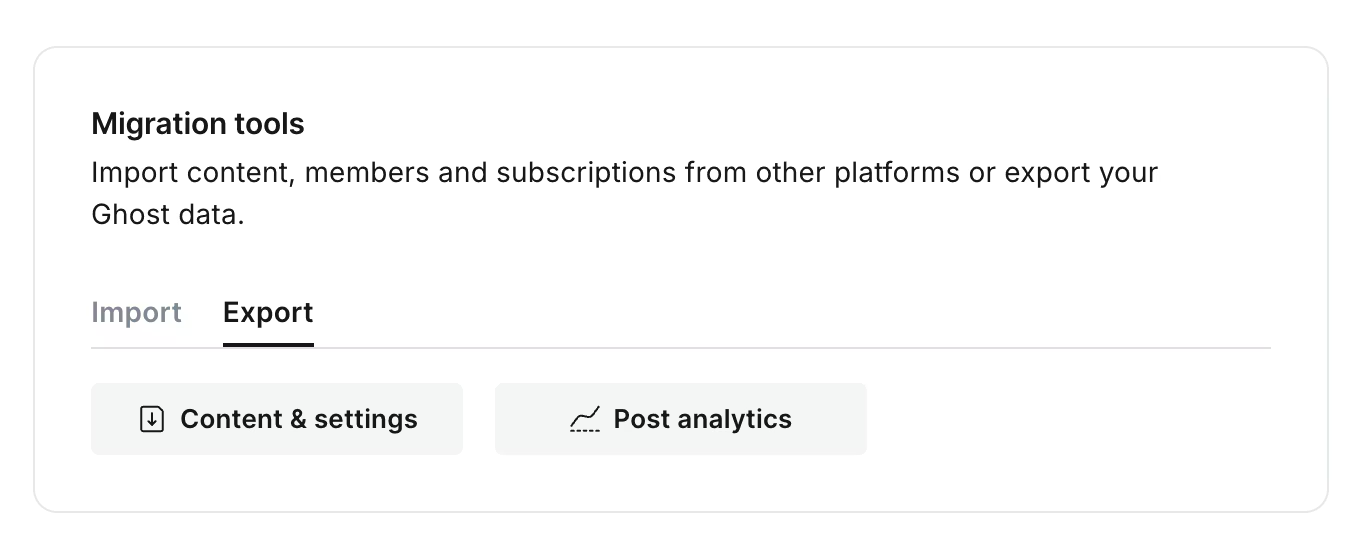
Đăng nhập vào Ghost admin trên trang của bạn và đến **Import/Export **-> Chọn Export sau đó click vào Content & settings để tải dữ liệu của bạn. Nó sẽ là file .json, với tên có dạng: my-site.ghost.2020-09-30-14-15-49.json
Routes and redirects
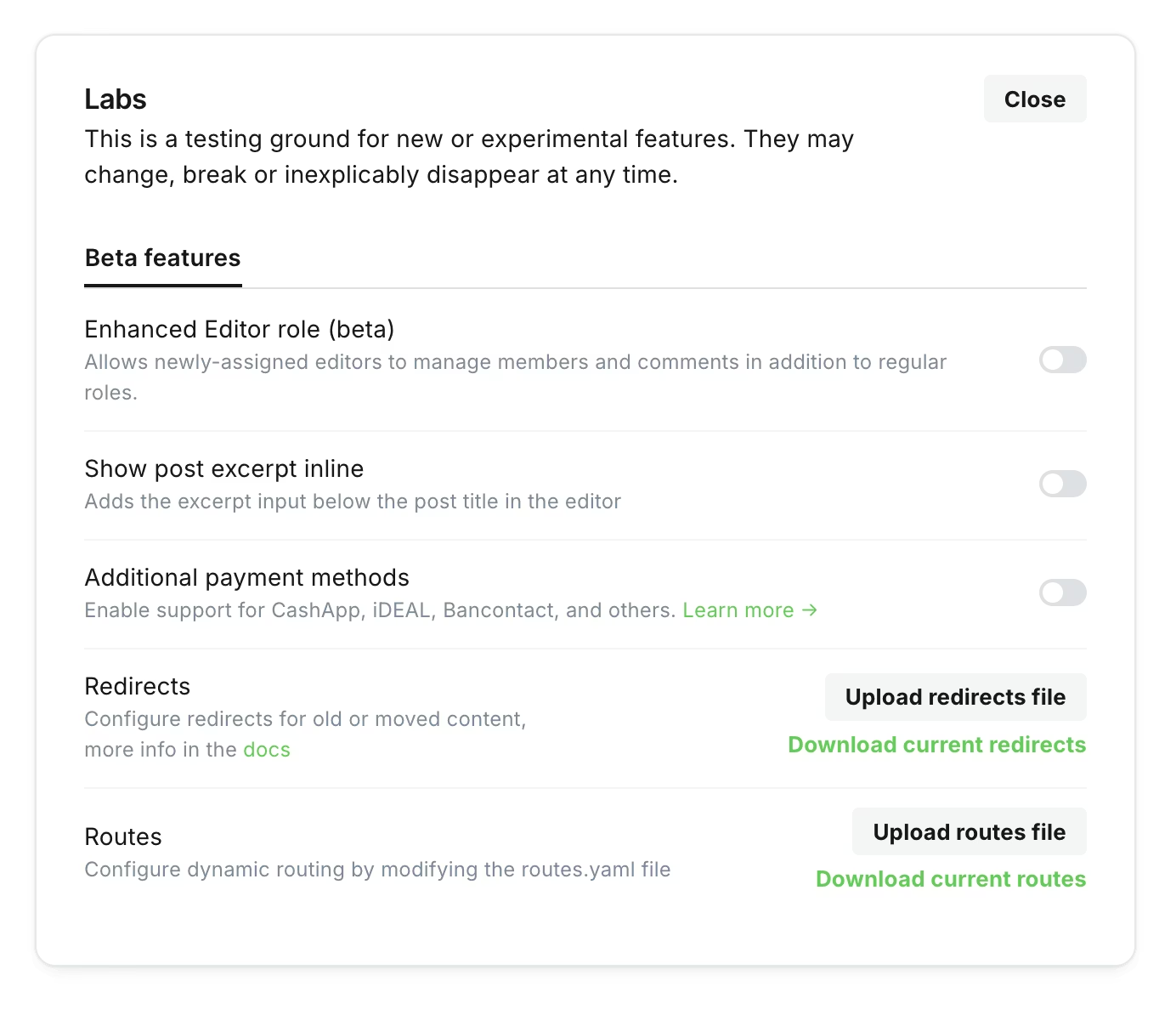
Tại trang Lab, click Download curent redirects để lấy file cấu hình. Tên của nó là redirects.yaml (hoặc redirects.json tùy vào phiên bản Ghost). Nếu bạn sử dụng routes tùy chình, ấn vào Download current routes.yaml để lấy file routes.yaml
Themes
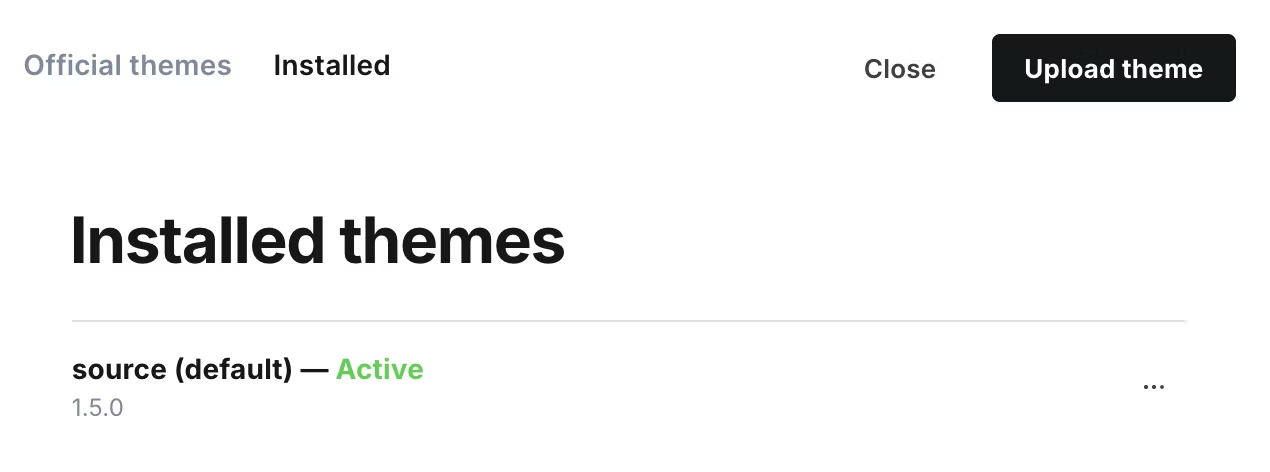
Chuyển đến Themes, vào Installed và chọn ... , sau đó đến Active, để tải về Themes hiện tại. Nó sẽ là định dang file .zip. Thêm nữa, nếu bạn có các themes khác muốn lưu, tải về và lưu trữ nó.
Ảnh
Để tải các hình ảnh của bạn, bạn cần có quyền truy cập vào server. Nếu bạn không thể truy cập vào shell, hãy liên hệ bộ phận quản lý server và yêu cầu tải thư mục hình ảnh của bạn.
Sau khi đăng nhập vào được server, cd đến thư mục content:
cd /var/www/ghost/content
cd /var/www/ghost/contentSau đó zip thư mục images với toàn bộ nội dung trong đó:
zip -r images.zip images/*
zip -r images.zip images/*Đảm bảo thư mục images chỉ chứa ảnh. Bất kỳ loại file nào khác có thể làm cho việc import lại bị lỗi
Bây bây giờ bạn cần tải file nén đó về máy cá nhân của bạn:
scp [email protected]:/var/www/ghost/content/images.zip ~/Desktop/images.zip
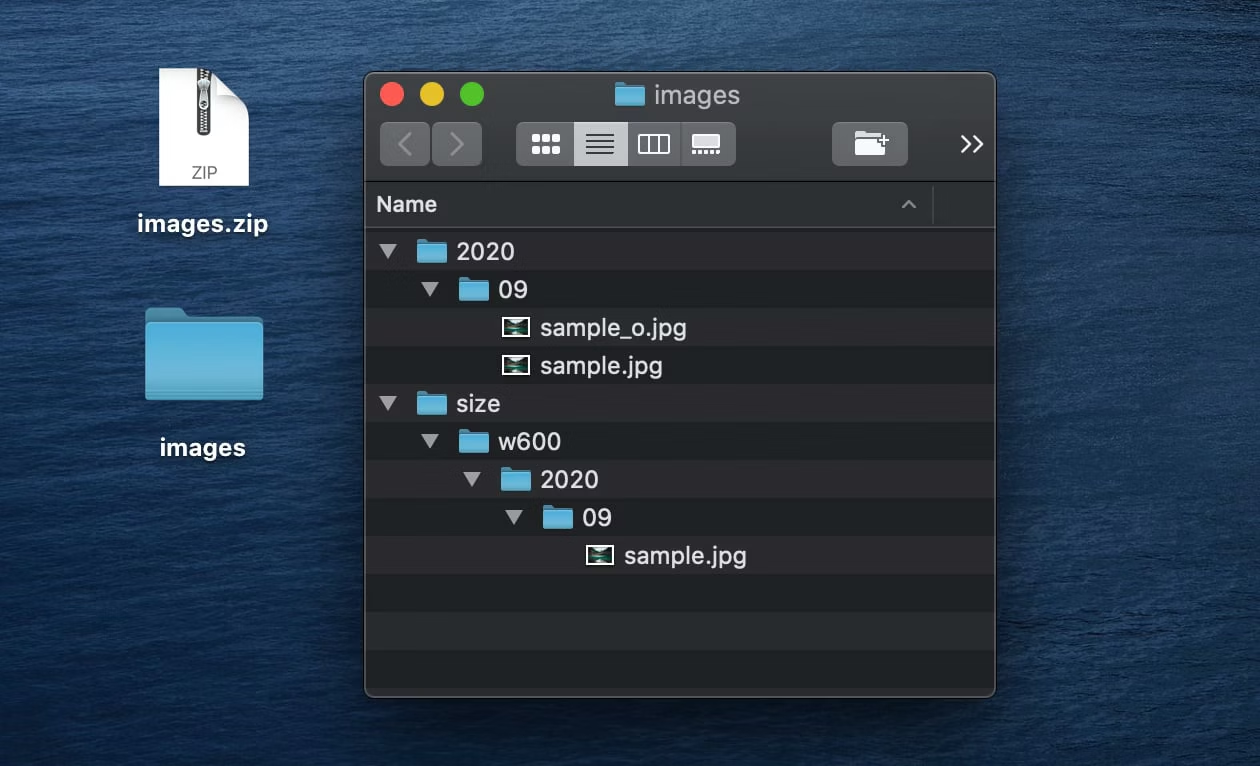
scp [email protected]:/var/www/ghost/content/images.zip ~/Desktop/images.zipCấu trúc của folder sẽ giống như sau, với images chỉ ở cấp folder đầu tiên sau khi được giải nén:
Tải lên Ghost(Pro)
Sau khi bạn đã tải về toàn bộ các file đã lưu trữ, bao gồm:
- Content & settings:
my-site.ghost.2020-09-30-14-15-49.json - Routes and redirects:
redirects.yamlvàroutes.yaml - Themes:
source.zip - Images:
images.zip
Content
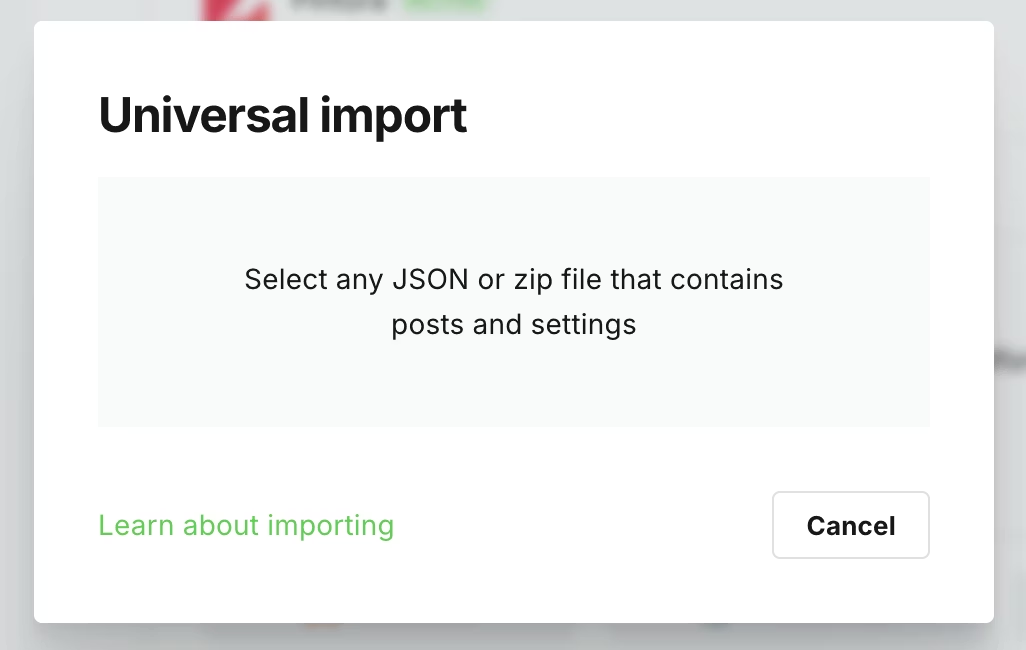
Đăng nhập vào trang Ghost(pro), chuyển đến mục Import/Export. Sau đó chọn Universal Import, chọn file .json sau đó ấn Import
Routes and Redirects
Chuyển đến Labs, chọn Upload redirects JSON, sau đso chọn file redirects.json và tải lên. Sau đó chọn Upload routes YAML, chọn routes.yaml và tải lên.
Themes
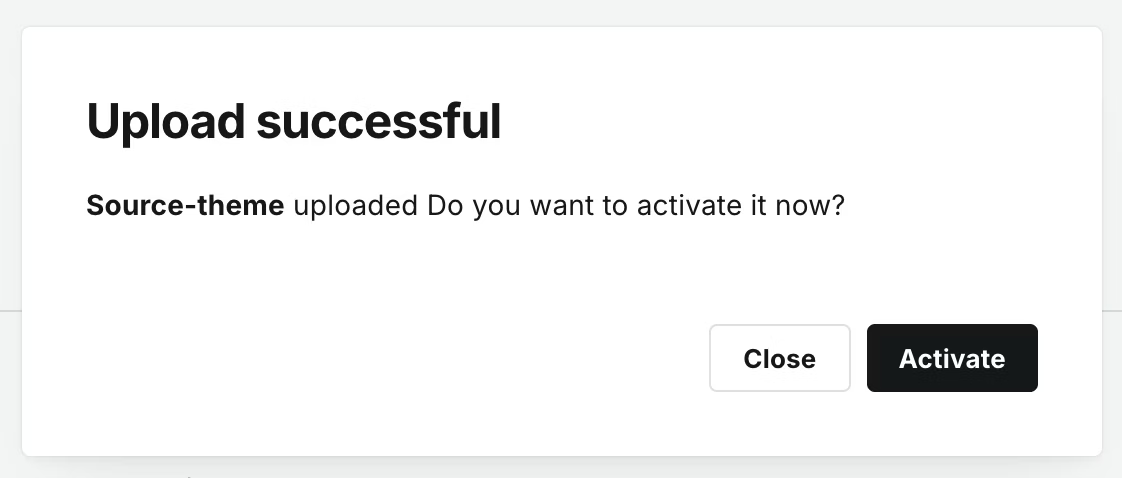
Đến mục Themes, chọn Upload a theme, chọn file theme .zip, và kích hoạt nó.
Hình ảnh
Bước cuối cùng là tải ảnh lên. Cách tiếp cận tốt nhất tùy thuộc vào dung lượng của file images.zip. Dung lượng lớn tốn nhiều thời gian để tải lên và xử lý hơn.
Nếu file của bạn nhỏ hơn 500MB, bạn có thể tải file zip lên giống như cách bạn tải các file json. Nếu file lớn hơn, việc chia thành nhiều file nhỏ sẽ tốt hơn, trong khi vẫn giữ cấu trúc của folder.
Kết luận
Sau khi chuyển sang Ghost(pro), hãy kiểm tra các nội dung của bạn đã hoạt động ổn định và đầy đủ chưa.